
电脑开机转圈圈的时代终于结束,换上西部数据固态后的第一感觉是——原来电脑可以这么快!
“开机13秒!”朋友在我面前炫耀他的新电脑,我低头看了看自己那台需要一分多钟才能进入系统的老旧笔记本,心里五味杂陈。作为一个对电脑速度有着基本要求的半吊子数码爱好者,我终于下定决心要给自己的“老爷机”来一次心脏手术 —— 换上一块固态硬盘。
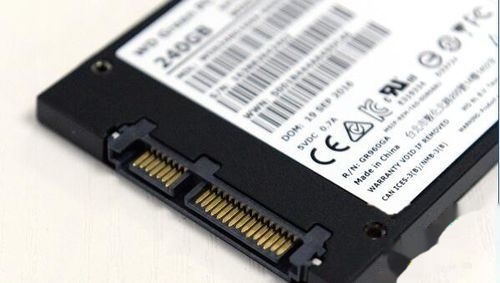
经过一番比较,我最终选择了一块西部数据WD Blue系列的固态硬盘。现在回想起来,那是我做过最值得的升级决定之一。

在决定升级之前,我的电脑已经缓慢到令人抓狂的地步。每次打开Photoshop处理图片,或者启动游戏,那漫长的加载时间几乎消磨掉我所有的耐心。
市面上固态硬盘品牌繁多,从三星到金士顿,从海力士到致钛,每个品牌都宣称自己性能卓越。为什么最终选择了西部数据?说实话,一开始我也犹豫不决。
一位资深硬件玩家朋友告诉我:“西部数据在存储领域是老牌厂商,技术积累深厚,而且产品线全面。”这句话促使我开始认真研究这个品牌。
我查看了大量评测和用户反馈,发现西部数据固态硬盘在稳定性和性价比方面有着不错的口碑。特别是他们的WD Blue系列,被许多用户称为“平民战神”,在性能和价格之间找到了很好的平衡点。
收到硬盘的那一刻,我迫不及待地开始了安装过程。西部数据固态硬盘的包装简洁大方,里面除了硬盘本身,只有一本多国语言说明书(可惜中文得仔细找找)-8。
我按照淘宝百科上的一篇教程开始了操作-3。先将电脑关机断电,打开机箱侧板,找到主板上的M.2插槽。
安装本身并不复杂,但有个小插曲让我紧张了一下——包装里居然没有附赠固定螺丝!我在机箱里翻箱倒柜找了半天,最后才在一个小袋子里找到了需要的螺丝-8。
这也提醒了我,购买固态硬盘前最好确认一下自己的主板是否配备了固定螺丝,或者提前准备一颗。
装好硬盘后,接下来就是系统迁移。我原本担心这个过程会很复杂,但西部数据提供的Acronis True Image软件让一切变得简单-2。只需要几个步骤,我的旧系统连同所有文件和设置就完整地迁移到了新硬盘上。
首次启动的那一刻,我简直不敢相信自己的眼睛。按下电源键到进入桌面,整个过程只用了不到15秒,比之前快了整整四倍!
这种速度提升在日常使用中更为明显。打开大型软件如Adobe全家桶,几乎不再有加载进度条;游戏场景切换也变得流畅无比。特别是玩那些开放世界游戏,地图加载时间大幅缩短,游戏体验直线上升。
一位用户在网上分享他的经历时写道:“自从我装上了西部数据SSD,开机速度提升了好几倍,从按下电源键到进入桌面,几乎就是眨眼间的功夫。”-4 这完全符合我的实际体验。
我特意测试了一下文件传输速度,将一个20GB的视频文件夹从旧机械硬盘复制到新的西部数据固态中,速度稳定在500MB/s左右,相比之前机械硬盘的100MB/s有了质的飞跃。
关于西部数据固态怎么样,我个人的体验是性能稳定,日常使用中几乎感受不到速度波动,这种可靠性对于工作和娱乐都至关重要。
用了一段时间后,我开始探索如何让这块硬盘发挥更大效能。西部数据提供的WD Dashboard软件给了我不少惊喜-2。
这个软件界面简洁,功能却很实用。我可以实时监控硬盘的健康状态、温度和剩余寿命。更值得一提的是它的“游戏模式”——开启后能进一步提升性能,特别是在游戏加载和场景切换时效果明显-8。
不过开启这个模式后,硬盘温度会有轻微上升,从平时的33°C左右上升到50°C左右-8。好在西部数据固态硬盘的散热设计不错,即使长时间高强度使用,温度也能控制在合理范围内。
我也注意到了一些使用固态硬盘的小技巧。比如尽量不要将硬盘空间使用超过80%-90%,留出部分空间有助于维持硬盘性能和寿命-9。
另外,固态硬盘不需要也不应该进行磁盘碎片整理,因为这会增加不必要的写入次数,反而缩短硬盘寿命-9。
随着使用时间的增加,我越来越体会到西部数据固态的一些独特优势。首先是稳定性 —— 在我使用的这几个月里,从未遇到过突然掉速或系统卡顿的情况。
其次是兼容性。我的这块WD Blue固态硬盘不仅在Windows系统上表现良好,在偶尔使用的Linux系统上也完美兼容,没有任何驱动问题。
一位用户在百度贴吧分享了他的经历:他购买的西部数据固态最初出现了异常缓慢的问题,速度只有2-3M/s-10。
经过多次尝试,最终通过彻底初始化和格式化解决了问题-10。这个案例提醒我们,新固态硬盘使用前一定要正确初始化,避免不必要的麻烦。
关于西部数据固态怎么样,我还注意到它在不同容量版本上的差异化设计。比如WD Blue SN5000系列的4TB型号采用了更新的BiCS 6 QLC闪存,而小容量版本则使用BiCS 5 TLC闪存-2。
这种根据容量调整技术的做法,既控制了成本,又保证了性能。
几个月下来,我对如何维护固态硬盘也有了一些心得。定期备份重要数据是必须的,虽然西部数据固态很可靠,但任何存储设备都有意外风险。
西部数据官方支持页面提供了详细的数据擦除指南-1,如果你打算转卖或处置硬盘,可以按照这些步骤彻底擦除数据,保护隐私安全。
我也学会了关注固态硬盘的TRIM功能,这是固态硬盘特有的优化机制,能帮助系统更高效地管理数据-9。
不过要注意的是,不要频繁手动执行TRIM命令,因为每次全盘TRIM相当于完成一次全盘擦写,会影响硬盘寿命-9。
偶尔检查固件更新也是个好习惯。西部数据会通过WD Dashboard软件推送固件更新,这些更新往往包含性能优化和稳定性改进-9。当然,如果硬盘运行良好,也不必盲目追求最新固件。
经过这段时间的深度使用,我觉得可以根据不同用户的需求给出更具体的西部数据固态硬盘选择建议。
对于游戏玩家,西部数据Black系列是更好的选择,它的性能更强,特别是随机读写速度更高,能显著减少游戏加载时间。有用户测试发现,开启Black系列的游戏模式后,性能有明显提升-8。
如果你是内容创作者,经常需要处理大文件,那么WD Blue SN5000系列的大容量版本可能更适合。它的4TB型号采用了单面设计,即使是在笔记本电脑中也能安装,而且发热控制得很好-2。
对一般办公用户来说,基础款的WD Blue或WD Green系列就完全足够,性价比更高。这些硬盘在日常办公场景下的表现已经绰绰有余。
关于西部数据固态怎么样,我认为它最大的优势在于产品线完整,能满足不同用户的需求,从入门级到高端产品都有覆盖,而且品质控制一贯稳定。
一位数码爱好者分享他的西部数据固态体验时说:“这速度,简直就像坐上了火箭一样,嗖的一下就到了目的地!”-4 如今,当我按下电脑电源键,在十几秒内就进入系统开始工作时,终于体会到了这种快感。
电脑桌面上,那个装着旧机械硬盘的外接盒静静躺在一旁。西部数据固态硬盘改变的不仅是电脑速度,更是一种数字生活的节奏。