
刚插上西部数据移动硬盘,面对空空如也的存储空间,你却不知道从何下手整理?别急,这事儿咱得慢慢来。
“买了个西部数据移动硬盘,咋用啊?”上周邻居小王抱着一块崭新的移动硬盘敲开我家门,一脸茫然。他电脑桌面乱得跟“战后重建”现场似的,文件东一个西一个,新买的移动硬盘在他手里像个烫手山芋。
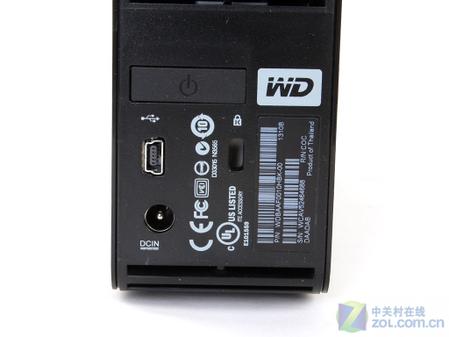
我笑了,这不正是三年前的我吗?当时我也觉得,移动硬盘不就是插上电脑把文件拖进去嘛,有啥好整理的?直到有一次急着找份合同,在十几个杂乱无章的文件夹里翻找了半小时...
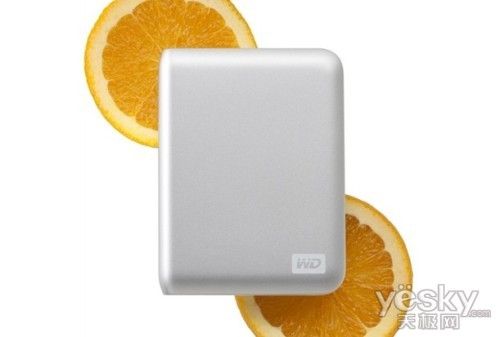
西部数据移动硬盘刚到手时,那种兴奋又带点小紧张的感觉,真滴是让人难忘。拆开包装,拿出那块精致的小盒子,你会惊喜地发现里面除了硬盘本体,通常还有数据线和快速指南-1。
我清楚地记得第一次接触西部数据My Passport系列时,它那带有斜条纹的设计和金属质感外壳让我眼前一亮-10。不过漂亮归漂亮,真正用起来才是王道。
很多人不知道,西部数据移动硬盘出厂时已经预装了一些实用软件,比如WD Discovery。这个软件可不是摆设,它能帮你管理硬盘、设置密码,甚至还能配置RAID(当然得是支持的型号)-3。
把移动硬盘连接到电脑这事儿,听起来简单得跟“一加一等于二”似的,但实际上也有小窍门。西部数据官方建议使用随硬盘附带的原装数据线,而且长度最好别超过18英寸-1。
为啥这么讲究?因为数据线太长可能会导致供电不足,硬盘无法正常工作。这点我深有体会,有次用了根特别长的第三方数据线,结果硬盘时认时不认的,折腾了半天才发现是线的问题。
连接好硬盘后,电脑通常会自动识别并安装驱动。如果硬盘没有马上出现在“我的电脑”里,别慌,可以去Windows的“磁盘管理”或者macOS的“磁盘工具”里看看-1。
初次使用西部数据移动硬盘怎么样? 其实它已经考虑到了用户的便捷性,很多型号都支持即插即用,无需额外安装软件就能开始传输文件-1。
刚连上的西部数据移动硬盘,很可能需要先格式化才能用。这事儿听起来挺技术性的,其实就跟给新房子规划房间差不多。
在Windows里,你可以右键点击硬盘图标,选择“格式化”,然后选个文件系统。如果主要在Windows上用,NTFS是不错的选择;如果要在Windows和macOS之间来回用,exFAT更合适-1。
分区这事儿看个人需求。如果你像我一样,喜欢把工作文件、个人照片和娱乐内容分开,那分几个区挺有用的。要是嫌麻烦,一个区用到底也没毛病。
记住,格式化会清空硬盘里所有的数据,所以如果是旧硬盘想重新整理,一定得提前把重要文件备份好-4。
整理西部数据移动硬盘里的文件,可不能像往衣柜里塞衣服那样随便一扔。我摸索出了一套“三层分类法”,用了好几年,觉得挺顺手的。
第一层按文件类型分:照片、文档、视频、音乐、备份,这是几个基本大类。第二层按时间或项目分,比如“2026年项目”、“家庭照片2025”。第三层则是具体的文件或子项目。
给文件夹起名字也有讲究。我喜欢用“日期+主题”的方式,比如“20260121_公司年报资料”,这样一眼就能知道里面是什么、什么时候的文件。
西部数据移动硬盘怎么样帮助文件整理?实际上,配合WD Discovery软件,你可以更轻松地管理文件,甚至可以从云存储直接传输数据到硬盘-3。
往西部数据移动硬盘里传文件,最怕的就是半路出岔子。这里有个黄金法则:永远用“复制-粘贴”,而不是“剪切-粘贴”-6。
原因很简单,用“剪切”的话,万一传输过程中断了,原文件可能就丢了。而用“复制”,即使传输失败,原文件还在,顶多重来一遍。
备份这事儿,不能“三天打鱼两天晒网”。我每周日下午都会花半小时,把一周的重要文件备份到移动硬盘里。西部数据的一些型号还附带了Acronis True Image软件,可以设置自动备份计划,省心不少-10。
传输大文件时,耐心点。我有一次传一个30GB的视频项目,泡了杯茶,看了半集剧,回来刚好传完。别在传输过程中拔硬盘,这是血的教训啊!
如果你像我一样,家里用Windows,公司用Mac,那西部数据移动硬盘的跨平台兼容性就特别重要了。这里有几个小窍门可以分享。
如果想在Windows和macOS之间无缝使用,最好把硬盘格式化成exFAT格式。这样两个系统都能读写,不用每次都纠结兼容性问题-1。
对于Mac用户,如果硬盘是NTFS格式的,macOS只能读不能写。这时候可以安装Paragon驱动程序,或者干脆把硬盘格式化成macOS喜欢的格式-3。
长期使用西部数据移动硬盘怎么样? 从我的经验看,它的跨平台兼容性做得相当不错,特别是那些自带Type-C接口的型号,连手机和平板都能直接连接,真心方便-10。
西部数据为自家移动硬盘提供了一些很实用的软件工具,不用真是浪费了。WD Discovery是其中一个,它能帮你管理硬盘、设置密码,还能检查硬盘状态-3。
我特别喜欢里面的硬盘健康检查功能,时不时跑一下,心里踏实。就像给车做保养一样,定期检查硬盘状态,能提前发现潜在问题。
对于需要数据安全的用户,WD Security软件可以设置密码保护。不过要记住,如果忘了密码,数据基本上就找不回来了,所以密码提示要设得自己能想起来-1。
还有一些型号附带了Acronis True Image for Western Digital,这个软件备份功能很强大,支持256位AES加密,给数据安全加了把锁-10。
移动硬盘不是“一劳永逸”的设备,日常维护很重要。我总结了几条经验,可能对你有用。
尽量避免在硬盘工作时移动它,特别是传统机械硬盘,里面的磁头很娇气。保持硬盘清洁,接口处别积灰。
散热也很重要,特别是长时间传输大文件时。金属外壳的西部数据移动硬盘散热性能比塑料外壳的好,这是我对比使用后的真实感受-5。
安全弹出硬盘这个习惯一定要养成。虽然现在很多系统支持热插拔,但为了数据安全,还是多花两秒钟点“安全弹出”更保险-1。
定期检查硬盘状态,可以用WD Drive Utilities这类工具跑一下诊断-1。就像人定期体检一样,硬盘也需要关注健康状况。
硬盘指示灯在黑暗中规律地闪烁,小王终于露出了笑容。他的西部数据移动硬盘现在已经整整齐齐地分成了“工作”、“生活”和“备份”三大区域,每个文件夹都有清晰的日期和内容标签。
整理西部数据移动硬盘怎么样? 这事儿吧,就像整理自家书房,一开始可能觉得繁琐,但一旦建立起系统,后续维护就轻松多了。硬盘角落里,那个名为“美好记忆”的文件夹,正安静地保存着五年来的家庭照片——整理有序,寻找时便不再是一场慌乱无措的迷藏。
网友“数据守护者”提问:我经常需要在Windows和Mac之间传输文件,西部数据移动硬盘应该格式化成什么格式?如果硬盘已经存了大量数据,重新格式化会不会很麻烦?
如果你的西部数据移动硬盘需要在Windows和macOS之间频繁使用,exFAT格式是最佳选择。这种文件系统在两个操作系统上都能完美读写,无需安装额外驱动-1。
要是硬盘已经存了大量数据,重新格式化确实需要些准备工作。最关键的一步是先把所有重要数据备份到其他地方,比如另一个硬盘、云存储或者电脑本地-6。
完成备份后,你可以通过磁盘管理工具重新格式化硬盘。在Windows中,可以右键点击“开始”菜单,选择“磁盘管理”;在macOS中,则可以使用“磁盘工具”-1。
转换完成后,再把备份的数据传回硬盘。虽然这个过程需要一些时间和耐心,但一劳永逸地解决了跨平台兼容问题。之后无论是工作文件、家庭照片还是多媒体内容,都可以在两种系统间自由传输,再也不会有“在Mac上存了文件,到Windows上打不开”的尴尬了。
网友“旅行摄影师”提问:我是摄影师,经常外出拍摄,需要带着移动硬盘到处跑。西部数据移动硬盘抗摔吗?有没有适合户外使用的型号?
对于经常外出的摄影师,硬盘的耐用性确实至关重要。西部数据有多款移动硬盘采用了坚固的设计,其中金属外壳的型号尤其值得考虑。
金属外壳不仅看起来更有质感,更重要的是它能提供更好的保护。铝合金或铝镁合金外壳能有效分散冲击力,有些型号甚至通过了严格的震动与跌落测试-5。
西部数据My Passport系列中,部分型号采用了防震设计,有的甚至具备2米防摔认证-7。对于户外工作者来说,这无疑是额外的安全保障。
除了硬件保护,我还建议你采取一些额外措施:使用硬盘保护套或内胆包;尽量避免在硬盘工作时移动它;定期备份数据到不同设备-4。多重保护下,你的作品就能更安全地陪伴你走遍千山万水了。
网友“家庭档案员”提问:我想用西部数据移动硬盘做家庭数据归档,保存孩子的成长照片、家庭视频等。应该怎么组织这些文件?如何确保这些珍贵记忆长期安全?
家庭数据的珍贵性毋庸置疑,整理这些记忆需要系统性和耐心。我建议按“时间+事件”的双重结构来组织:先按年份建立主文件夹,如“2023家庭记忆”;再在里面按具体事件或主题分子文件夹,如“2023_小明生日”、“2023_家庭旅行”-4。
对于家庭照片和视频,建议每月做一次整理,删除模糊或重复的,精选出最有价值的保存。同时给重要文件添加描述性名称,如“20230520_小明第一次走路.MP4”,这样即使多年后翻看,也能迅速回忆起当时情景。
数据安全方面,单一存储设备永远不够安全。除了西部数据移动硬盘上的主要副本,我强烈建议至少再做一个备份:可以使用另一块硬盘,或者可靠的云存储服务-1。
如果使用西部数据My Passport Ultra等型号,还可以利用附带的Acronis True Image软件设置自动备份计划,并为敏感家庭数据添加密码保护-10。记住定期检查硬盘健康状态,重要数据每3-5年迁移到新介质,这样家庭的数字记忆就能代代相传了。