开会时手机在包里震动不停,家里长辈的手机遇到问题不知所措,出差在外急需调取手机里的文件……这些让人抓狂的场景,只要学会远程控制手机,全都能轻松化解。
清晨的地铁上,老王突然脸色煞白——他把工作手机忘在家里了,今天上午有个重要的视频会议,所有资料都在那部手机上。他正准备请假回家取,旁边的同事小张轻描淡写地说:“用远程控制啊,我帮你操作家里的手机把文件传过来。”

远程控制手机,说白了就是通过一个设备操作另一个不在身边的手机。想想看,当你需要帮异地的父母设置微信支付,或者孩子在玩你手机时不小心删了重要文件,这个功能简直能救命-5。
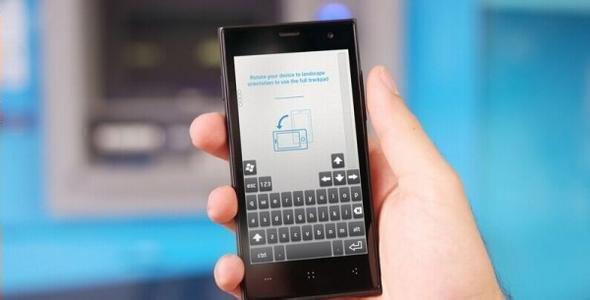
从技术角度看,远程控制软件通过互联网建立两台设备间的连接,将一端的操作指令实时传输到另一端。市场上主流软件如AirDroid、向日葵和RayLink都采用先进的压缩技术和加密协议,确保操作流畅且安全-3。
这种技术不再局限于IT专业人士,普通用户也能轻松上手。无论是安卓控安卓、苹果控安卓,还是电脑控手机,现代远程控制软件都能实现跨平台操作-1。
向日葵远程控制软件甚至支持Windows、Mac、iOS、Android、Linux、HarmonyOS等不同操作系统,真正实现了跨平台的便捷操作-10。
远程控制软件各有特色,选对工具才能事半功倍。咱们来聊聊市面上几款主流软件的特点,嘿,这可不是广告,是实打实的用户体验分享。
AirDroid在局域网内完全免费,这点对常在家里或办公室使用的人来说特别友好-1。它提供每月200MB的免费跨网流量,偶尔远程操作足够用了。
如果你是帮家人处理手机问题,AirDroid的个人版和家庭控制功能值得一试,能远程管理应用使用时间,甚至查看位置-5。
向日葵远程控制软件则以简单易用著称,适合新手。它不需要复杂的代码或ID,主控端点击“远程控制”按钮即可连接-7。
对于需要临时协助的情况,向日葵的“识别码远控”功能很实用,输入9位识别码和4位验证码就能快速建立连接-2。
RayLink则在画质和流畅度上表现突出,支持4K超清画质与毫秒级低延迟-3。对于设计师或需要精确色彩的工作,它的4:4:4色彩模式能确保远程画面与原始设备显示一致-9。
知道了有哪些工具,接下来咱们聊聊具体怎么用。这可能是大家最关心的部分了——怎么样远程控制手机?别急,跟着步骤走,保证你能学会。
以向日葵为例,首先要在两台手机上都安装软件。接着注册账号并登录,这一步可不能马虎,两台设备必须登录同一账号,这是建立连接的基础-7。
被控手机端需要开启一些权限。安卓用户需要进入“设置”-“辅助功能”,找到“向日葵远程控制”并开启-10。部分三星手机支持免Root控制,这点挺方便的-10。
如果是用AirDroid,设置方式略有不同。它提供三种权限模式:Root控制模式、免Root控制模式(通过USB调试)和最推荐的辅助权限控制模式-6。
辅助权限模式无需Root或USB连接,只需在被控手机上下载安装“AirDroid Control Add-on”插件,然后开启无障碍服务即可-6。
设置完毕后,在主控设备上找到被控设备,点击“远程控制”就能开始操作了。第一次连接可能有点紧张,但成功后的成就感十足!
远程控制手机的功能远不止“控制”二字那么简单。掌握了基础操作后,你会发现它能解决生活中的许多痛点。
文件传输是高频使用场景,想象一下,你外出时突然需要手机里的一份合同,通过远程控制可以直接将文件发送到当前设备上-3。向日葵支持远程文件管理,方便在两台手机间互传文件-10。
对于家长来说,远程控制还能帮助管理孩子的手机使用。AirDroid家长控制App可以远程查看应用使用时长、设置使用限制,甚至过滤不良内容-5。这是俺们做父母的福音啊!
工作中,远程控制同样大有用处。你可以用电脑控制手机,在更大的屏幕上处理手机事务-4。或者当手机屏幕破裂无法操作时,通过远程控制挽救重要数据-6。
更厉害的是,一些高级软件如RayLink提供隐私模式,受控端屏幕会黑屏显示,防止他人窥探操作过程-9。这个功能在公共场合使用特别贴心。
说到这里,可能有人会担心安全问题。毕竟远程控制意味着别人能操作你的手机,这种担忧很正常。实际上,正规的远程控制软件都有完善的安全措施。
向日葵采用国密算法如SM2/SM3/SM4对传输数据加密,确保信息安全-10。它还支持设备绑定,只允许已绑定账号的设备发起控制-10。
每次远程控制结束后,记得及时断开连接。向日葵建议远程结束后点击“退出登录”,防止账号泄露-7。这是个好习惯,就像离开家要锁门一样自然。
访问密码是另一道安全防线。设置一个8位以上的复杂密码,能有效防止未经授权的访问-2。双重验证就更保险了,向日葵支持“密码+验证码”的双重验证访问方式-2。
定期检查设备授权列表也很重要,移除不再需要控制的设备-7。这就像定期清理家门钥匙,不该留的就不留。
地铁上的老王按照小张的指导,用公司电脑远程连接家里的手机。屏幕同步的那一刻,他长舒一口气。文件顺利传输,会议准时参加,他甚至远程删除了手机里一些临时文件。
老王靠在椅背上,看着窗外飞驰而过的风景,突然觉得数字世界的距离不过是一根网线的长度。当技术真正服务于生活,那些曾经令人焦虑的“意外”不过是小小插曲。
@数码小白:我想帮在外地的父母设置手机,但担心操作太复杂自己学不会,有什么更简单的远程控制方法吗?
你的担心很有代表性,很多子女都想帮助父母解决手机问题,但又被技术门槛吓到。其实现在的远程控制软件已经做得很“傻瓜式”了。
对于这种临时协助场景,向日葵的“识别码远控”功能特别适合。你让父母打开向日葵应用,告诉你屏幕上显示的9位识别码和4位验证码,你在自己的手机上输入这些数字就能建立连接,不需要他们进行复杂的账号注册和登录-2。整个过程就像给他们打个视频电话那么简单。
连接建立后,你可以直接操作父母的手机界面,手把手教他们如何设置。更贴心的是,向日葵还提供屏幕白板功能,你可以在远程控制时直接在屏幕上涂画、写字、用图形圈选,直观地演示操作步骤-10。父母看着你的“现场教学”,学习起来会容易得多。
如果经常需要协助父母,可以考虑使用AirDroid的个人版。它的“屏幕镜像”功能可以让父母的操作画面实时显示在你的设备上,即使不直接控制,你也能看到他们每一步操作,更方便指导-5。记住,耐心是关键,多鼓励少批评,父母学习新技术需要时间。
@安全第一:远程控制听起来很方便,但把手机控制权交给别人安全吗?如何防止被恶意控制?
你的安全意识值得点赞!确实,任何远程访问技术都需要谨慎使用。不过,正规的远程控制软件有多重安全措施保护用户。
选择软件时要认准官方渠道下载,避免第三方修改的版本。向日葵、AirDroid这些知名软件都采用高级加密技术,如AES-256或国密算法,确保传输过程中的数据安全-3-10。
权限控制在你自己手中。以向日葵为例,你可以设置8位以上的访问密码,并开启双重验证(密码+动态验证码),这样即使别人知道你的账号,没有验证码也无法连接-2。每次远程控制都需要被控端确认(除非开启无人值守模式),这给了你最后的把关权。
另外,定期检查也很重要。向日葵所有远程操作记录都会留存于云端日志中心,你可以随时查看谁在什么时候连接了你的设备,进行了什么操作-2。如果发现异常连接,立即修改密码并检查设备授权列表。
一个很实用的建议:不同场景使用不同设置。如果是临时让他人协助,使用后及时解除授权;如果是自己多设备管理,可以设置设备白名单,只允许特定设备连接-2。记住,安全不是绝对的不连接,而是有控制的连接。
@上班族小明:我经常需要在电脑和手机间切换工作,远程控制能提升我的工作效率吗?具体有哪些使用技巧?
当然可以!远程控制对提高工作效率有明显帮助,特别适合多设备办公的现代职场人。想象一下,开会时手机在包里震动,你不需要尴尬地掏手机,直接在电脑上查看并回复消息-6。
对于文件处理,远程控制更是利器。当你需要手机里的资料但手机不在身边时,可以直接通过远程控制访问手机文件,复制内容到电脑上,或者直接通过软件的文件管理功能传输文件-4。AirDroid和向日葵都支持双向文件传输,速度也很快-1-10。
如果你使用的是AirDroid,可以尝试它的“同步通知”功能,手机通知直接显示在电脑上,不会错过重要信息-1。对于需要处理大量手机消息的职场人,这个功能能减少设备切换频率,保持工作专注。
游戏玩家也能从中受益——用电脑的键盘鼠标控制手机游戏,操作精度和视野都比手指触控要好-6。向日葵甚至有针对游戏场景优化的“游戏模式”和“游戏键盘操作模式”-10。
最后一个小技巧:根据网络状况调整画质。如果网络一般,选择流畅模式以保证操作响应速度;如果网络良好,可以选择高清模式获得更好的视觉体验-2。好的工具加上合理的使用技巧,工作效率自然提升。