
哎呦,可别提了!你有没有遇到过这种憋屈事儿:新电脑到手,兴冲冲插上网线,或者连上Wi-Fi,结果网页死活打不开,转圈圈转得人心烦。游戏也登不上,工作文件传不了,简直能把人急出一头汗。很多时候啊,问题就出在那个看不见摸不着的IP地址上。别一听“IP地址”、“网络配置”就觉得头大,那是技术人员故弄玄虚的词儿。今天俺就用大白话,跟你唠明白怎么样设置ip地址,保准你听完就能自己动手,当一回自家的“网络工程师”。
咱先打个比方,IP地址就好比是你家房子的门牌号。快递员(网络数据)得靠着正确的门牌号,才能把包裹(比如你想要的网页、视频)准确送到你手里。如果门牌号写错了,或者跟别人家重了,那快递肯定得送乱套,结果就是你上不了网。所以,这第一步啊,咱得知道现在自家“门牌号”是啥情况。在电脑上,你按住键盘上的“Windows键+R”,弹出个小窗口,输入“cmd”然后回车,会看到一个黑乎乎的“命令提示符”窗口。别怕,在里面输入“ipconfig”再回车,唰一下,信息就出来了。重点看“IPv4 地址”这一行,后面跟着的一串数字,比如“192.168.1.105”,这就是你电脑当前在自家局域网里的“门牌号”。如果它显示的是“169.254”开头的,或者干脆空空如也,那八成就是没拿到正确地址,网自然不通。

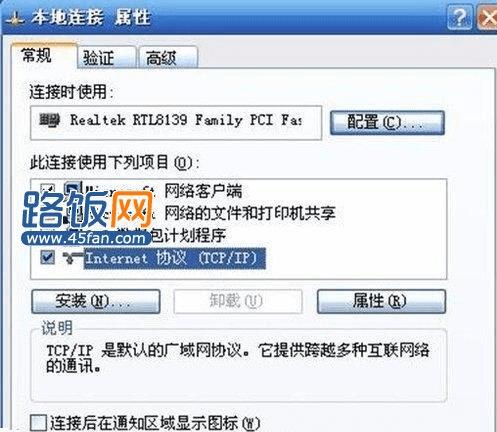
那到底怎么样设置ip地址才能让网络畅通呢?最常见、最省心的办法,是让路由器这个“小区物业”自动给你分配。这叫“自动获取IP(DHCP)”。你只需要在电脑的网络设置里,找到“以太网”或者“WLAN”属性,再找到“Internet协议版本4(TCP/IPv4)”,点进去,确保选中的是“自动获得IP地址”和“自动获得DNS服务器地址”,然后一路点确定。这就好比你在小区物业那儿登了记,物业会自动给你安排一个没人用的门牌号。绝大多数家庭环境,这么设置完,重启一下网络或者电脑,问题就解决了。简单吧?
但有时候啊,自动分配这事儿也会出岔子。比如你家设备特别多,路由器“脑子”乱了;或者你需要搞个内网传文件、设个打印机共享,这时候就得自己手动设置一个固定的IP,也就是“静态IP”。这就好比你在小区里自己选了个心仪的门牌,并且长期定下来,告诉物业和其他家:“以后找我,就认这个号!”。手动设置稍微多几步,但也不难。你一样打开那个“Internet协议版本4(TCP/IPv4)”的属性页,这次选“使用下面的IP地址”。这里面的信息从哪儿来呢?你得先看看你家路由器的“大门”是啥。再回到之前那个“ipconfig”的结果里,找到“默认网关”,通常就是“192.168.1.1”或“192.168.0.1”,这个就是你路由器的地址。你手动设置的IP地址,前三位必须和网关一模一样(比如网关是192.168.1.1,你的IP就可以设成192.168.1.108),最后一位呢,选个2到254之间、大概率没人用的数字。“子网掩码”一般填“255.255.255.0”就行。“默认网关”就填路由器地址。下面的DNS服务器很重要,它像电话查号台,负责把网站名字翻译成IP地址。你可以填路由器地址(让它转发),也可以直接用更公共的,比如“114.114.114.114”和“8.8.8.8”。填完检查一遍,确定,就搞定了。你看,手动怎么样设置ip地址的核心,就是模仿自动获取来的那几个参数,自己当一回分配员,关键是数字别跟邻居(其他设备)冲突就行。
说一千道一万,设置IP地址就是个“对症下药”的活儿。九成情况,自动获取就完事儿,省心省力。遇到特殊需求,再用手动设置,给自己定个固定座位。弄明白这层道理,以后网络再出小毛病,你至少能自己排查一下是不是IP地址在“闹脾气”,不用再两眼一抹黑,只能重启路由器或者干等着了。这感觉,就像自己掌握了家里水电开关一样,踏实!
(以下模仿网友提问及回答)
网友“风清扬”问: 楼主讲得挺接地气!我还有个困惑,在公司网络里,为啥有时候行政部通知要改IP地址才能上网?自己在家从来不用管。这手动设置的IP,是不是跟公司的网管策略有关?能详细说说这里面的门道吗?
答: 哎,“风清扬”朋友这问题问到点子上了!家里和公司,那网络环境可大不一样,简直就是“自由市场”和“规划小区”的区别。在家,路由器是自家买的,设备就手机电脑平板那么几台,自动分配(DHCP)绰绰有余,大家相安无事。但在公司,那可是几十上百台电脑、打印机、服务器同时在线,网络管理必须井井有条,不能乱套。
公司网管手动分配IP(或者用更高级的DHCP保留绑定),主要是出于这么几个考虑:第一是安全管理和溯源。给每台设备,特别是重要的台式机、打印机、服务器固定一个IP,就像给每台车上了固定车牌。一旦网络出现异常(比如中病毒疯狂发包、访问非法网站),网管能快速通过IP定位到是哪台具体设备,甚至哪个座位的人,方便排查和追责。第二是服务稳定。公司内部常有共享文件夹、内部服务器、网络打印机等。如果它们的IP地址老是变,其他员工今天能连上打印机,明天可能就找不到了,严重影响工作效率。给这些关键设备设成静态IP,确保它们“住址”永不变,大家访问起来才可靠。第三是规划网段。大公司可能按部门划分不同网段,比如技术部用192.168.10.x,财务部用192.168.20.x。这样逻辑清晰,便于实施不同的访问权限策略(比如财务部的网段访问权限更严格)。所以啊,当公司网络升级、调整策略,或者你换了工位接了不同区域的网口,就可能需要你配合修改成指定的IP地址,以便纳入新的管理范围。这不是麻烦,恰恰是公司网络更规范、更安全的体现。你按照行政或IT给的数字填上,一般就能顺利融入公司的“数字园区”啦。
网友“咖啡不加糖”问: 感谢分享!我按照手动设置的方法改了IP,能上网了,但发现手机和其他电脑突然变得很慢,或者上不了网了。这是怎么回事?是我设的IP“抢”了别人的吗?该怎么解决?
答: “咖啡不加糖”朋友,你这个问题非常典型,绝对是手动设置IP时最容易踩的坑!你的判断基本没错,十有八九是 “IP地址冲突” 了。通俗讲,就是你手动给自己电脑选的那个“门牌号”(比如192.168.1.108),已经被网络里的另一台设备(可能是另一台电脑、家里的智能电视、甚至是你的手机)通过自动获取的方式给占用了。一门两主,邮差(路由器)送信(数据包)时就懵了,不知道该送给谁,导致网络秩序混乱,大家互相干扰,结果就是有的设备慢,有的干脆断线。
那怎么解决和避免呢?紧急处理:最快的办法是,把你电脑的IP设置改回“自动获取”,重启一下网络,让路由器重新给你分配一个肯定空闲的地址,先恢复网络。排查冲突:如果你想坚持用手动IP,就得找到那个“被占用”的地址是谁。可以登录到你家路由器的管理后台(在浏览器输入网关地址,如192.168.1.1),通常在里面“DHCP客户端列表”或“已连接设备”里,能看到所有通过自动获取拿到IP的设备名单。你手动设置的IP,必须避开这个列表里已经出现的所有IP地址。一劳永逸:最稳妥的做法,是在路由器里设置 “DHCP地址池” 范围。比如把你家路由器的自动分配范围限定在192.168.1.100到192.168.1.199之间。你在手动设置时,就可以安心地选用这个范围之外的地址,比如192.168.1.50。这样,自动分配的设备和手动设置的设备就“井水不犯河水”,永远不会有冲突了。记住,手动设置IP是个精细活,选号前先“查查户口”(看路由器客户端列表),才能确保全家网络和睦。
网友“极客小白”问: 大神,我听说还有子网掩码、网关、DNS这些,手动设置时如果瞎填会有什么后果?另外,用那种“静态IP”软件或者所谓的“网络优化器”来设置,靠谱吗?
答: “极客小白”朋友,你能问到这些细节,说明琢磨得挺深!这些东西可不是瞎填的,每一项都有大用,填错了后果不同。子网掩码,它和IP地址一起决定哪些设备跟你在同一个“小区”(局域网)。填错了(比如该是255.255.255.0你填成255.255.0.0),你可能就和正确的“邻居们”隔离开了,导致局域网内文件共享、打印机连接失败,虽然你可能还能上外网(如果网关对的话)。网关,这是你局域网通往外网(互联网)的“唯一大门”。填错了或者填了一个不存在的地址,结果就是你完全上不了外网,游戏网站视频统统打不开,但局域网内可能还能互访。DNS服务器,这是最重要的“翻译官”。填错了,比如填了个失效的DNS地址,你的电脑就无法把“www.baidu.com”翻译成它真实的IP,表现出来的症状就是:QQ、微信可能能上(因为它们直接用了IP通信),但所有网页都打不开,显示“找不到服务器”。
关于第二点,使用第三方“静态IP”软件或“网络优化器”,我个人持谨慎态度,不太推荐新手使用。这类软件的工作原理,通常是帮你快速切换不同的网络配置文件,或者声称能“优化”DNS。但对于家庭用户,网络环境相对固定,根本不需要频繁切换。更关键的是,一些不正规的软件可能会:1. 捆绑垃圾软件甚至恶意程序;2. 擅自修改你的DNS,指向有广告或钓鱼风险的服务器,威胁你的网络安全和隐私;3. 设置一些华而不实甚至矛盾的参数,导致网络更不稳定。最可靠的方式,永远是使用操作系统自带的网络设置界面(控制面板或设置APP)进行配置。这里设置的是最底层、最直接的系统参数,没有中间商赚差价,也没有附加风险。对于DNS优化,如果你对默认的不满意,可以手动更换为公认可靠的服务商,如阿里云的223.5.5.5/223.6.6.6,或腾讯云的119.29.29.29,直接在系统设置里改就行,完全无需借助第三方软件。记住,网络设置关乎安全和稳定,越直接、越简单的方法,往往越可靠。