
电脑桌面图标转了半天才打开一个文档,系统提示错误一个接一个弹出来,这场景你是不是也遇到过?
不知道从哪天开始,你的电脑变得像台老拖拉机,开机慢、运行卡,还时不时蓝屏给你看。这时候,身边懂行的朋友总会甩过来一句:“重装系统吧!” 你心里一咯噔:电脑怎么样重装系统啊?听起来像是要拆开机箱的大工程,文件会不会全没了?
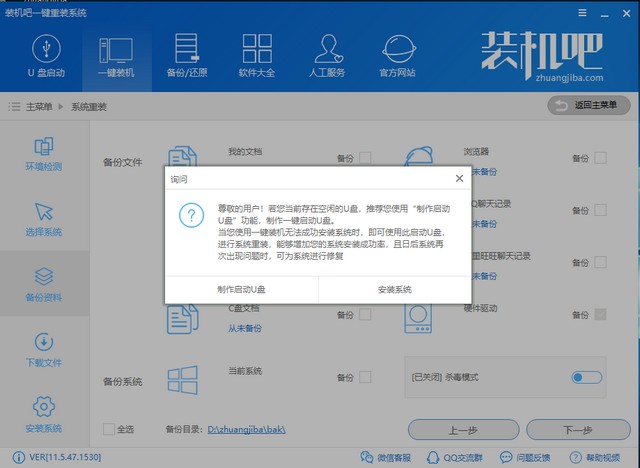
别怕,今天我就像跟你唠家常一样,把这事儿掰扯清楚。其实,现在给电脑重装系统,早就不像过去那么吓人了,Windows系统自己就带了“一键恢复”的功能,安全又简单-4。
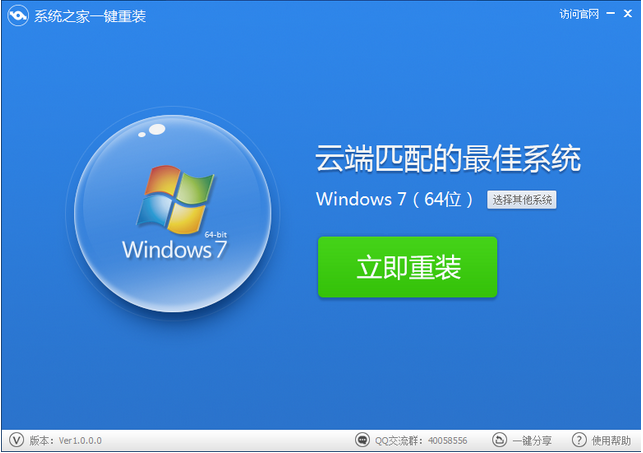
对多数人来说,最友好的方法就是Windows自带的“重置此电脑”功能。你可以把它理解为给电脑吃一粒“后悔药”,让它回到一个干净、顺畅的状态。
这个方法好在哪?它给你选择权。点击开始菜单,找到“设置”>“系统”>“恢复”,你就能看到“重置此电脑”的选项-7。
接下来是关键选择:“保留我的文件”还是“移除所有内容”?如果你只是想让系统变流畅,但电脑里的照片、工作报告一个都不能少,那就选“保留我的文件”-1-7。
这个选项会帮你重装Windows系统,但你的个人文件会安然无恙地呆在原来的地方-2。当然,你之前安装的微信、游戏这些应用程序和它们的设置会被移除-4。
这其实就是电脑怎么样重装系统最省心的一种答案:利用系统自带的修复能力,在保住个人数据的前提下,让系统“焕然一新”。整个过程基本都是自动的,你只需要点几次“下一步”,然后喝杯咖啡等着就行-1。
无论你选择哪种方法,在按下“重置”按钮前,务必修好一道“防洪堤”——备份你的重要数据。这是决定重装操作是“华丽转身”还是“灾难现场”最关键的一步-4。
系统重置功能虽然承诺保留文件,但谨慎一点总没错。你需要检查哪些地方存着你的“宝贝”:
桌面、文档、下载、图片这些文件夹,默认都在C盘-6。
各种软件的聊天记录和配置,比如微信、QQ的聊天记录通常也默认在C盘-6。
浏览器的收藏夹、保存的密码。
最简单粗暴的备份法,就是把这些文件夹直接复制粘贴到一个移动硬盘或大容量U盘里-3。对于浏览器收藏夹,可以导出为一个HTML文件保存-6。
如果你觉得麻烦,也可以使用一些专业的备份软件。它们可以帮你把整个C盘,甚至整个硬盘做一个“快照”(镜像备份),万一出了问题,可以直接把数据“倒”回来-3。
记住,备份是重装系统时送给自己的最大安全感。多花这半个小时,可能避免的是几个月心血的丢失。所以再次思考电脑怎么样重装系统时,答案的第一步永远是:先备份,再行动。
如果你的电脑已经病入膏肓,连Windows都进不去了,或者你想要一个绝对纯净、全新的开始,那就得用上更彻底的方法——用U盘启动安装。
这相当于给你的电脑换上一个全新的“大脑”。你需要准备一个8GB以上的空白U盘,在另一台能上网的电脑上,去微软官网下载官方的“媒体创建工具”,用它把Windows系统镜像做成一个“可启动安装U盘”-8。
把这个U盘插到你的电脑上,重启。在开机时狂按F12或Delete键(不同品牌电脑按键不同),进入启动项选择菜单,选择从你的U盘启动-8。
接下来,你会看到一个蓝底的Windows安装界面。到了选择安装位置这一步时,你需要特别小心。如果你选择安装到原来的C盘,这个盘上的所有东西都会被清空-1-6。
所以,这种方法通常用于系统完全崩溃、更换了新硬盘,或者就是想彻底清除所有数据和旧软件的场景-1。它给予你最大的控制权,但操作步骤也稍多一些。
给你几个贴心提示,让你少走弯路。对于品牌电脑(如戴尔、联想、惠普),它们通常有自己的一键恢复功能。开机按某个特定键(比如戴尔是F12),就能进入恢复界面,选择将电脑恢复到出厂状态-4-10。
不过要注意,这个“出厂状态”可能会包含一些电脑厂商预装的软件,如果你想要一个绝对干净的系统,从微软官方制作安装U盘会是更好的选择-9。
重装完成后,别忘了还有两件大事:安装驱动和激活系统。驱动可以让你的显卡、声卡、Wi-Fi正常工作。
品牌机可以去官网找支持页面下载,或者使用Windows更新自动安装。系统激活呢,只要你电脑之前是正版Windows,联网后通常会自动激活;如果没自动激活,在设置里手动输入一下产品密钥也行-1。
1. 网友“风中追风”问:我一直搞不懂,重装系统到底会不会把我D盘、E盘里的电影和游戏也删掉啊?
这位朋友,你的担心太常见了!简单来说:只要你操作时别手滑,D盘、E盘里的东西通常是安全的。
我们平常说的重装系统,主要是针对系统盘,也就是C盘。无论是用系统自带的“重置”,还是用U盘安装,只要你没在安装过程中主动去格式化或删除D盘、E盘,它们的数据就不会受影响-6。
但是,这里有几个“雷区”千万注意:
第一,很多人的桌面、文档、下载文件夹其实都在C盘。你放在桌面上的文件,重装时如果选了“删除所有内容”,那就真没了-6。
第二,有些游戏和软件虽然装在D盘,但它的存档、配置文件可能默默藏在C盘的某个角落,这些也会丢失。
第三,也是最危险的情况,就是用U盘安装时,在磁盘分区界面选错了目标盘,那可就真的“一键清空”了。
所以,最保险的口诀就是:动手前,把C盘里自己放的重要东西手动备份到移动硬盘或U盘里。 只要做好这一步,你心爱的电影和游戏库就能平安无事。
2. 网友“电脑小白菜”问:我电脑是买品牌机自带的Win11,重装后会不会变成未激活的盗版?那些品牌自带的软件还能回来吗?
放心,激活状态通常不会丢。现在电脑的Windows许可证(就是激活密钥)大多已经固化在主板上了,这叫“OEM激活”。你重装完系统,只要联网,微软服务器识别到你的主板信息,就会自动帮你重新激活,正版身份妥妥的-1。
关于品牌自带软件,这取决于你的重装方式:
如果你用的是品牌机自带的恢复分区或恢复功能(比如戴尔的SupportAssist OS Recovery),那么重装后的系统会和你刚买来时几乎一样,包括所有预装软件和驱动-10。
但如果你是从微软官网下载纯净版系统制作U盘安装的,那么装完就是一个“裸”的Windows,品牌软件一个都不会有-9。这对于喜欢干净系统、讨厌预装软件的人来说反而是好事。驱动的话,可以稍后去电脑品牌官网下载安装。
3. 网友“旧电脑守护者”问:我有一台七八年的老笔记本,特别卡,重装系统能让它“起死回生”吗?装哪个系统好?
给老旧电脑重装系统,绝对是性价比最高的“续命良方”!它能清除多年积累的系统垃圾、错误设置和潜在木马,让机器恢复流畅-1。但要效果最大化,还得配合一点硬件升级。
关于装哪个系统,我的建议是:不要强求最新,要选择最合适、最流畅的。
对于配置很低(比如内存只有4G)的老电脑,安装32位版本的Windows 10 可能比Win11更合适,因为Win11对硬件要求更高-9。
如果你追求极致的流畅和精简,可以了解一下 Windows 10 LTSC 版本。这个版本移除了很多现代应用、应用商店等,非常干净轻量,被誉为“官方精简版”,对老机器特别友好-9。
光重装系统还不够,老电脑的“卡顿病根”往往在硬件上。我强烈建议你:
加装一块固态硬盘(SSD):把系统和常用软件装在SSD里,开机和软件加载速度会有飞跃式的提升,这是花钱最少、效果最明显的升级-9。
增加内存条:如果内存只有4GB,升级到8GB,多任务处理会从容很多-9。
通过 “重装轻量系统 + 升级固态硬盘”这套组合拳,你的老伙计有很大概率可以再战三四年!