
哎哟喂,今儿个可把我给气坏了!本来赶着下班回家追两集剧,结果电脑上的无线网络图标愣是给我显示个黄色感叹号,网页刷不开,视频转圈圈。我盯着那个破图标,心里头那个火啊,蹭蹭地往上冒,恨不得立马把这破网卡给抠出来扔楼下去!相信不少朋友都遇到过我这情况吧,心里肯定也在嘀咕:我这无线网卡信号怎么样啊,到底是哪里出了幺蛾子?
别急,咱先喝口水消消气。这无线网卡信号出问题,就跟人感冒似的,症状千奇百怪,但病因就那么几个。今天咱就抛开那些晦涩难懂的术语,像唠家常一样,把这“病根子”给它揪出来。
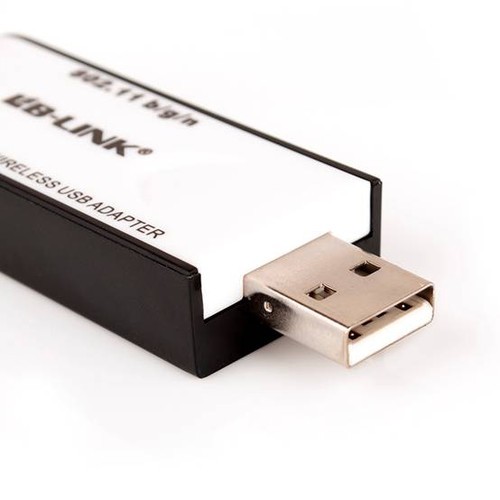
当你发现网速慢得像蜗牛,或者干脆连不上网时,第一反应千万别就是断定网卡坏了。咱得先判断,这是网卡本身的“硬件故障”,还是被其他因素给“拖累”了。
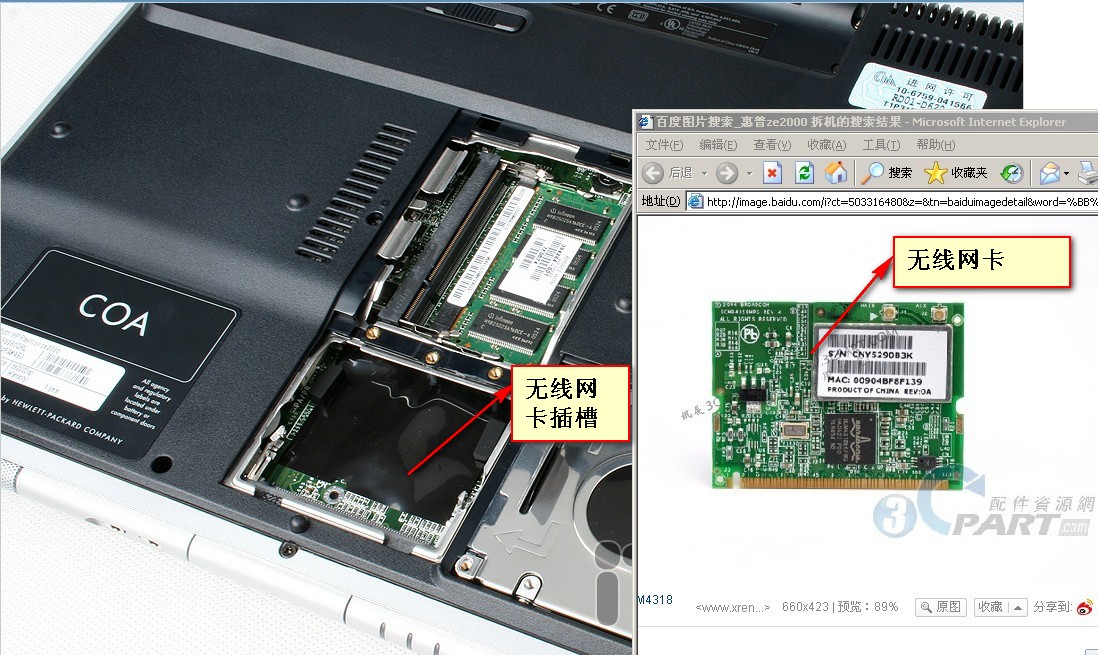
最直白的一招,就是去系统的“设备管理器”里瞅瞅-1。你可以在电脑上右键点击“此电脑”或“计算机”,选择“管理”,然后找到“设备管理器”。在里面翻翻“网络适配器”这一项,看看你的无线网卡名字在不在里头。要是它前面有个黄色的小叹号或者红色的叉叉,哎呀,那情况就有点明了了——这多半是驱动“抽风”了,或者系统压根没认出它来-1-4。
如果这里看着没问题,网卡好好的,那咱们就进行第二步:看看它到底“收不收得到信号”。你点开电脑右下角的网络图标,看看能搜到多少个Wi-Fi名字(SSID)。如果能搜到一大堆邻居家的网络,偏偏连不上自家的,或者网页打不开,那很可能不是你网卡接收信号的能力问题,而是别的设置或干扰在捣鬼-4。如果什么都搜不到,空空如也,那……可能真是网卡“罢工”了,或者被你不小心关掉了(有些笔记本有物理无线开关或快捷键,一定要检查)-1。
通过了这几项基本检查,如果你的无线网卡信号怎么样呢?至少说明它硬件上可能没大碍,能和路由器“对上眼”。那接下来,咱们就得深入排查那些让信号“萎靡不振”或“上蹿下跳”的元凶了。
很多朋友抱怨网速慢,第一个想到的就是:“是不是我网卡太差了?” 其实吧,很多时候真不是网卡的锅,而是你把它,或者把路由器,放在了“风水不好”的位置。
你想啊,无线信号就是无线电波,它怕啥?一怕远,二怕挡,三怕吵。你把路由器塞在角落的弱电箱里,或者把台式机的USB网卡随手插在机箱后面那一堆线缆后面,这信号穿过几堵承重墙,再绕过一堆金属障碍物,到你网卡那里早就“气若游丝”了-5-7。所以,最简单的优化方法:让网卡和路由器“面对面”。尽量把路由器放在屋子中央开阔处,把USB网卡用延长线引到桌面空旷位置,效果立竿见影-2-3。
除了“挡”,还有“吵”。这个吵,指的是无线信道干扰。尤其是现在家家都有Wi-Fi,大家都挤在2.4GHz这个“老破小马路”上,信道重叠严重,能不堵吗?你可以用一些Wi-Fi分析软件(比如WirelessMon)扫一下,看看你家周围哪个信道最拥挤-2-10。然后进路由器后台,把2.4GHz的信道手动切换到相对空闲的(比如1、6、11这些互不干扰的信道)-10。如果你的网卡和路由器都支持5GHz,那更好了,果断连5GHz的Wi-Fi,这条路又宽又清净,速度自然就上去了-5-7。
另外,还有个容易被忽略的“内鬼”——USB接口。很多朋友买了支持高速的USB 3.0网卡,却插在了机箱前面板的USB 2.0口上(有些坑爹机箱前面板的蓝色接口也可能是假的USB 3.0),速度直接被限制在300Mbps以下,能不慢吗?-2 一定认准主板原生USB 3.0接口(一般是蓝色的)插上去。
有时候,信号显示是满格的,但玩游戏突然飙高ping,看视频突然卡顿,这种无线网卡信号怎么样的稳定性问题,其实更让人抓狂。这往往不是信号弱,而是受到了“突发性干扰”。
你需要像个侦探一样,检查一下网卡周围有没有“搞破坏”的电器。微波炉、无线座机电话、蓝牙音箱、甚至是劣质的USB 3.0设备,在工作时都可能产生强烈的无线干扰,导致你的Wi-Fi瞬间“断片”-2-3。所以,让网卡远离这些设备,非常关键。
还有一个深层次原因,可能是驱动不兼容或过旧。驱动程序是网卡和操作系统沟通的“翻译官”,翻译得不好,就会指令错误,导致工作不稳定。不妨去官网下载一个最新版本的驱动,或者如果你当前版本有问题,也可以试着回滚到一个更稳定的老版本驱动-2。
对于台式机用户,一个小技巧:尽量把USB无线网卡插在机箱后面板的主板接口上,而不是前面板。后面板供电更足、更稳定,能减少因供电不足导致的网卡间歇性失灵-3。
评估无线网卡信号怎么样,不能光看桌面右下角那个小格子的多少。它是一个综合结果,包括了信号强度、信噪比、干扰程度和驱动匹配度。通过上面这些步骤一步步排查,从摆放位置到信道选择,从驱动更新到干扰规避,绝大多数问题都能迎刃而解。这比单纯换一个更贵的网卡,往往要有效得多!下次再遇到网络“便秘”,别急着发火,按咱这路子走一遍,说不定就有惊喜哦。
1. 网友“风清扬”问:大佬讲得很实在!我按你说的把路由器信道改了,干扰少了些,但速度还是没达到我宽带的标称值。我路由器是Wi-Fi 6的,网卡是USB 3.0的,是不是还有什么高级设置没打开?
答: 风清扬你好!你这个问题问到点子上了,从“能用”到“跑满速”,确实还需要一些精细调整。确认一个关键点:你的USB网卡插在真正的USB 3.0接口上了吗?正如文章里提到的,有些机箱前面板的蓝色口可能是“冒牌货”,速度不达标。最稳妥的方法是插到主板自带的后面板USB 3.0口上-2。
进入路由器后台,找两个高级设置:1. 频段带宽:对于Wi-Fi 5(802.11ac)或Wi-Fi 6(802.11ax)路由器,在5GHz频段下,会有“80MHz”或“160MHz”的选项。这个带宽就像车道的宽度,宽度越大,同时能跑的数据就越多。把它设置为你的网卡支持的最高档(通常是80MHz),握手速度就能最大化-2。2. 无线模式:确保无线模式设置在了“802.11ax/n/ac mixed”这类混合模式,或者直接指定到“802.11ax”,避免路由器为了兼容老设备而运行在低速模式-5。
检查一下你网卡的协商速率。在Windows系统下,可以进入“设置”->“网络和Internet”->“状态”,点击“属性”,往下拉就能看到当前连接的“链接速度”。这个速度应该接近你网卡的理论最高值(比如867Mbps、1200Mbps等)。如果远低于此,可能就是上述设置有问题,或者网卡驱动需要更新-5。把这些都调好,才算是把硬件潜力完全榨干了。
2. 网友“小白兔不白”问:谢谢楼主,学到了!我是电脑小白,想买个USB无线网卡给台式机用,市面上从几十到几百的都有,该怎么选才能让信号又好又稳定呢?主要就家里上上网、看看视频。
答: 小白兔你好!选购网卡确实不用追求最贵,适合自己才最重要。给你几个简单直接的选购建议:
第一,看协议标准:现在起码要选支持 Wi-Fi 5(802.11ac) 以上的产品。它支持5GHz频段,速度快、干扰少。如果预算充足,直接上 Wi-Fi 6(802.11ax) 的网卡,未来几年都不会过时,抗干扰能力更强-7。千万别买只支持老旧Wi-Fi 4(802.11n)的网卡了。
第二,看频段:一定要选 双频(2.4GHz & 5GHz) 的。2.4GHz穿墙好但速度慢易干扰;5GHz速度快延迟低,但穿墙稍弱。双频网卡可以让你根据情况自由切换,比如在客厅就用5GHz,隔了两堵墙的房间自动连2.4GHz,非常灵活-5-7。
第三,看天线:对于USB网卡,如果重视信号,可以选带有一根或多根可拆卸或可调节外置天线的型号。天线的增益(dBi值)越高,信号接收和发送能力一般越强。对于家庭普通环境,带一根5dBi天线的产品通常就足够了。
第四,看接口和造型:如果电脑USB口紧张,可以考虑那种非常小巧的“纳米”接收器。但如果更看重信号,稍微大一点、带天线或延长线的款式信号会更有保障-3。记住,不要被各种“穿墙王”、“高速”的夸张宣传迷惑,按上面三点来选,百元左右的Wi-Fi 5或Wi-Fi 6双频网卡,完全能满足家庭日常需求了。
3. 网友“往事如烟”问:我的情况比较怪,笔记本电脑,无线时好时坏,有时候重启一下就好,过阵子又不行。系统诊断老是说“默认网关不可用”,这是网卡要坏了的节奏吗?
答: 往事如烟你好!“默认网关不可用”这个错误挺常见的,先别急着判网卡死刑,它很可能不是硬件损坏,而是软件或配置层面的“小感冒”。
你可以按顺序尝试这几个方法:1. 重置网络堆栈:在Windows框输入“cmd”,右键以管理员身份运行“命令提示符”。依次输入并执行下面两条命令:netsh winsock resetnetsh int ip reset
执行完后重启电脑。这相当于给网络的“通信规则”来了次复位,能解决很多玄学问题。2. 更新或重装驱动:去笔记本品牌官网或网卡制造商(如Intel、Realtek)官网,根据你的具体型号,下载最新的无线网卡驱动进行安装。如果已经是最新,可以尝试在设备管理器中“卸载设备”,并勾选“删除此设备的驱动程序软件”,然后重启,让系统自动重装驱动-1。3. 检查电源管理:在设备管理器中找到你的无线网卡,右键“属性”,进入“电源管理”选项卡,取消勾选“允许计算机关闭此设备以节约电源”。这个选项有时会导致系统为了省电,不适当地降低网卡功耗,造成断线-3。
如果以上方法都试了还是老样子,那有可能是网卡硬件老化了,或者主板上的网卡模块存在虚焊等隐性问题。这时,花几十块钱买一个前面提到的USB外置无线网卡插上,禁用掉笔记本自带的,问题大概率就解决了,性价比比维修高得多。