
机箱里蓝光幽幽,新装的微星B850MPOWER主板在第一次点亮时,风扇突然全速运转的呼啸声让我的心提到了嗓子眼——几秒后一切归于平静,自检灯缓缓跳绿,我知道这次又稳了。
机箱里的线缆像一团纠缠不清的藤蔓,我第九次尝试把24针电源接口怼进主板右上角那个看似永远对不齐的插槽。旁边散落着主板说明书、螺丝刀和半瓶没喝完的可乐,这就是我每年至少经历一次的仪式——装机季。

今年我盯上了微星,这个在DIY圈里以超频实力和扎实供电闻名的品牌。我的需求很明确:要能驾驭AMD新出的锐龙9000系列,内存能往上超,M.2插槽不能少,价格还不能太离谱。
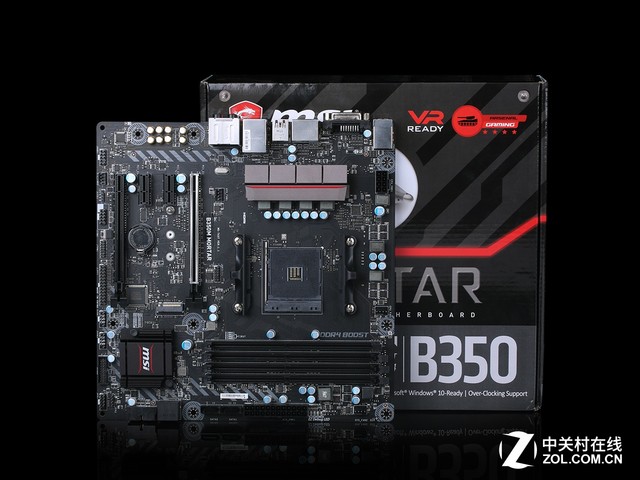
装机的第一步永远是打开那个黄色条纹的盒子。微星主板的包装设计这些年越来越有辨识度,特别是MPOWER系列的“警戒黄”,打开前就给人一种性能即将释放的暗示-1。
我这次装机选的是微星B850MPOWER,官方定价1599元,比同级的B850M MORTAR WIFI只贵100元-1。这个价差让我毫不犹豫选择了MPOWER——毕竟多了独立时钟发生器和第二代M.2冰霜铠甲这些实用功能。
主板拿出来第一感觉是重,散热装甲几乎覆盖了所有关键区域。12+2+1相供电设计,每相搭配60A大电流DrMOS芯片-1,这套配置理论上能轻松应对锐龙9处理器的高负载需求。
装CPU是最紧张的环节。AM5插槽的针脚整齐排列,我小心翼翼地把锐龙7 9800X3D放平,扣上拉杆时那一声清脆的“咔哒”让人心安。这个主板仅配备两条DDR5内存插槽-4,看似是缩减,实则是为内存超频做的特殊优化。
双通道设计减少了信号干扰,配合特殊优化的走线和SMT焊接工艺,为高频内存稳定运行打下基础-1。
说到内存超频,这可能是DIY圈里最讲“玄学”的部分。同样的内存条,在不同主板上能跑出的频率可能天差地别。
微星B850MPOWER在这方面给了我不小惊喜。搭配锐龙9000系列处理器,官方标称最高支持DDR5 8400MT/s-4。我手头这套金百达星刃白6000 C26 24G2内存,在开启EXPO一键超频后,轻松跑上了更高的频率。
BIOS里的Memory Try It功能简直是新手福音-4。不需要理解那些复杂的时序参数,选个预设档位,重启就能看到性能提升。我选择了“真香”档位(这是微星BIOS里实实在在的选项名称),内存读取速度从59013MB/s提升到63840MB/s,延迟从80.6ns降到70.7ns-4。
超频最怕什么?当然是系统不稳蓝屏。微星主板有个贴心设计:超频失败后能自动恢复默认设置-9。这意味着即使折腾过头,也不至于要找螺丝刀拆机箱清CMOS。
现代主板的设计难点在于如何在有限空间内塞进更多接口,同时保证散热效果。微星B850MPOWER正面提供了3个M.2插槽,其中两个支持PCIe 5.0-4。
最让我满意的是第二代免工具M.2冰霜铠甲设计-1。不需要找那粒总会神秘消失的M.2螺丝,轻轻一按一扣,固态硬盘就固定好了。铠甲双面都有导热垫,确保高速SSD不会因为过热而降速。
主板背面还藏着一个PCIe 4.0x2的M.2插槽-4。这个设计很聪明——当你正面三个插槽都插满时,背面还能再扩展一块存储盘,虽然速度稍慢,但存放游戏或备份资料完全够用。
散热方面,VRM供电区域的两块大型金属散热片通过导热垫直接接触MOSFET和电感-1。我在连续烤机测试中,即使用上了锐龙7 9800X3D,MOS管温度也只有45℃左右-4,这说明散热余量还很充足。
真正开始理线时,才能看出一块主板设计得到底用不用心。微星B850MPOWER把前置USB-C接口放在了24Pin电源接口旁边-1,这个位置理线特别方便,不用绕大弯。
后置I/O面板的配置也很实在:5G有线网口、Wi-Fi 7无线、9个USB接口,其中还有一个20Gbps的Type-C-4。现在越来越多外设支持高速传输,这些接口未来几年都不会过时。
配件里的EZ DASHBOARD控制面板是个惊喜-1。把开机、重启、Debug灯和清除BIOS按钮都集成到一个小面板上,调试时不用反复拆装侧板。对于经常折腾硬件的玩家,这个配件价值远超它的成本。
微星还附赠了EZconn二合一扩展线,能把ARGB和风扇接口合并-1。机箱里少一根线,风道就通畅一分,这个细节考虑得很周到。
如果你认为微星只会做传统的黑色主板,那可就错了。微星近期推出的X870E Tomahawk Max Wifi PZ就是纯银白色设计,还采用了创新的背插接口设计-2。
背插设计让所有主要接口都移到主板背面-2。装机时正面看不到杂乱线缆,配合侧透机箱,整体视觉效果干净利落。这种设计在组建白色主题主机时尤其受欢迎。
对于空间有限的用户,微星的ITX主板也很有竞争力。像MPG X870I EDGE TI EVO WIFI刀锋钛主板,尺寸只有170mm×170mm-8,却提供了两个M.2插槽和PCIe 5.0x16显卡插槽,甚至通过扩展卡还能增加更多接口-8。
装机完成后,主机安静运行,微星主板上的Debug灯显示“00”——一切正常。从最初的B850MPOWER到后来的白色背插主板,微星在不同细分市场都给出了有竞争力的方案。超频潜力、散热设计和扩展能力,这三个DIY玩家最关心的维度上,它都做到了均衡。
机箱侧板合上的那一刻,装机季的焦虑与期待都暂告段落。微星主板龙盾标志在启动时一闪而过,接下来的几年,它都将默默承载每一次游戏胜利和创作完成。
网友A问:“我想装台AMD锐龙9000系列的主机,预算有限,微星B850和X870主板该怎么选?实际使用区别大吗?”
这是个非常实际的问题。简单说,如果你不打算使用多显卡或需要大量PCIe扩展卡,B850芯片组已经足够。以微星B850MPOWER为例,它提供了PCIe 5.0显卡插槽和两个PCIe 5.0 M.2接口-4,对于绝大多数单显卡加多个固态硬盘的用户完全够用。
B850MPOWER还配备了独立外频时钟发生器-4,这意味着你甚至可以超外频来进一步提升性能,这在传统B系列主板上很少见。而X870E主板的主要优势在于更多的PCIe通道和USB4接口-2,如果你需要连接多个高速外设或使用特定专业扩展卡,才需要考虑升级。
从价格角度看,一块中高端的B850主板大约在1500-2000元,而X870E则通常在2500元以上-1。对于游戏玩家和普通创作者,把省下的预算投入到更好的显卡或更大容量的内存上,往往能获得更直接的性能提升。
网友B问:“看到微星有白色背插主板,这种设计除了好看还有什么实际好处?安装会不会更麻烦?”
白色背插主板确实是颜值党的福音,但它的优势不止于此。以微星X870E Tomahawk Max Wifi PZ为例,背插设计将24Pin主板供电、前置USB等接口全部移到主板背面-2。
这样做最大的好处是正面几乎看不到任何线缆,散热风道更加通畅。传统装机中,显卡下方常常堆积着一团线,既影响美观又阻碍散热。背插设计彻底解决了这个问题。
安装方面,背插主板需要搭配支持背插的机箱使用。安装过程其实差异不大,只是接线的位置从主板正面移到了背面。第一次使用时可能需要花点时间适应,但熟悉后并不会增加难度。
需要注意的是,背插主板对机箱有一定要求,购买前务必确认兼容性。微星的背插主板大多属于Project Zero系列,型号上会有“PZ”标识-2,选购时可以特别留意。
网友C问:“经常听说微星主板超频强,但我是新手,微星的BIOS对新手友好吗?有没有容易上手的超频功能?”
微星近年的CLICK BIOS X界面确实对新手友好很多。以B850MPOWER为例,它的EZ-MODE主菜单集成了大量常用功能-4,即使是不熟悉英文的用户也能直观操作。
对于超频新手,微星提供了几个“一键超频”功能。Memory Try It可以自动尝试内存超频-8,系统会测试内存体质并应用合适的频率和时序。PBO设置中也预设了多个档位-8,选择后系统会自动调整锐龙处理器的性能释放。
更实用的是“High-Efficiency Mode”功能,它专门优化DDR5内存的小参-8。提供从“好香”到“逆天香”多个档位(真是这个命名),建议新手从“好香”开始尝试,平衡性能和稳定性。
如果不慎设置过高导致无法启动,微星主板有自动恢复功能-9,会重置到安全设置。这避免了新手最担心的“点不亮”问题。总的来说,现在主板超频已经比以前友好很多,微星在这些细节上的优化确实降低了入门门槛。